Rocky LinuxをWSLへ導入する
VirtualBoxで運用していたPixelmonサーバーの移行先として、WSL上にRocky Linuxの環境を用意します。2026年4月の作業では、WSL向けパッケージの取得に失敗した後、別の配布先から取得してインストーラーを実行しました。
WSLはWindows上でLinux環境を動かす仕組みで、Rocky Linuxはその中に導入するLinuxディストリビューションです。この記事ではWSL本体が利用できるWindows環境を出発点に、パッケージの取得、展開、インストーラーの実行、起動とリソース設定の確認方法を扱います。ゲームサーバーやDockerの導入は必要ありません。
作業にはWindowsのPowerShellとインターネット接続を使います。ダウンロード先はユーザーのデスクトップ、展開先は C:\WSL\RockyLinux としていました。以下のインストール操作は当時の記録で、現在の環境に同じ配布物を推奨するものではありません。
作業前にWSLの状態を確認する
これから同様の作業を行う場合の補足です。PowerShellでWSL本体の状態と、すでに登録されているLinux環境を確認します。
wsl --status
wsl --list --verbose
一覧の NAME は登録名、VERSION はWSL 1・2の区別です。WSL自体が未導入の場合は、その準備を先に済ませます。これらは今回追加した確認方法で、当時の実行結果を示すものではありません。Microsoft公式のWSL基本コマンドの説明
固定URLからのダウンロードに失敗した
最初はPowerShellから次のURLへアクセスしました。以下は当時失敗した操作の記録です。
# Rocky Linux 9 の WSL 向けパッケージを固定URLから取得する
Invoke-WebRequest -Uri "https://github.com/mishamosher/RockyLinux-WSL/releases/latest/download/RockyLinux9.zip" -OutFile "$env:USERPROFILE\Desktop\RockyLinux9.zip"

# ダウンロードした zip を展開する
Expand-Archive -Path "$env:USERPROFILE\Desktop\RockyLinux9.zip" -DestinationPath "C:\WSL\RockyLinux" -Force

# 展開されたインストーラーを実行する
C:\WSL\RockyLinux\RockyLinux9.exe
出力の要点は次のとおりです(当時のメッセージから、パスと定型情報を省いて要約)。取得時に Not Found が返り、ZIPファイルを保存できませんでした。その後の展開とインストーラー実行も、対象ファイルが存在しないため失敗しています。
Invoke-WebRequest : Not Found
Expand-Archive : パスが存在しないか、または有効なファイル システム パスではありません。
RockyLinux9.exe : コマンドとして認識されません。
最初に確認するのはダウンロードの成否です。ファイルを取得できていない状態で展開や実行へ進んでも解決しないため、配布先と対象ファイルを確認し直します。404の原因まではこのログだけでは特定できません。当時の記録では、参照していたリポジトリ名の変更が原因と判断していました。
別の配布先からリリース情報を取得する
次に mishamosher/RL-WSL のGitHub APIからリリース情報を取得し、名前に「9」を含むZIPファイルを抽出しました。これはRocky Linuxプロジェクト自身の配布元ではなく、第三者が公開するWSL向けパッケージです。配布元のGitHubリポジトリ mishamosher/RL-WSL(Rocky LinuxのWSL向けパッケージ)
# GitHub APIから最新のリリース情報を取得し、自動ダウンロードを実行
$api = Invoke-RestMethod -Uri "https://api.github.com/repos/mishamosher/RL-WSL/releases/latest"
$zipUrl = ($api.assets | Where-Object { $_.name -match "9" -and $_.name -match "\.zip$" }).browser_download_url
Invoke-WebRequest -Uri $zipUrl -OutFile "$env:USERPROFILE\Desktop\RockyLinux9.zip"当時のログでは、ZIPの取得・展開後に実行ファイルを起動し、rootfs.tar.gz を使うインストーラーが Installation complete を返しています。
Using: C:\WSL\RockyLinux\rootfs.tar.gz
Installing...
Installation complete
Press enter to continue...
この方法は wsl --import を直接実行する手順ではなく、展開したインストーラーを使う方法です。当時の記録では、配布イメージが .tar.xz 形式で標準のインポートコマンドでは展開できなかったため、この方法を選んでいます。また、latest の内容やファイル名は変わるため、掲載コードが今も同じパッケージを取得するとは限りません。実行当時のリリース番号やチェックサムは掲載記録に残っていません。
登録されたLinuxを起動してOS情報を確認する
当時の記事には、登録名 Rocky9 を指定して起動し、OS情報を確認するコマンドが記載されていました。実行場所はPowerShellとLinuxのシェルで異なります。
まず wsl --list --verbose で実際の登録名と VERSION が2であることを確認します。以下の Rocky9 は当時の記事にある名前なので、別の登録名なら置き換えます。PowerShellから起動するコマンドです。
wsl -d Rocky9起動後のLinux側でOS情報を確認します。
cat /etc/os-release出力の NAME や VERSION_ID でディストリビューションとリリースを確認します。WSLの案内画面が開いたことと、Linuxのシェルへ入れたことは別です。当時のOS情報の出力は残っていないため、ここでは確認方法を示しています。
.wslconfigにメモリとCPUの上限を設定する
当時の記事に残っている設定は、メモリ6GB、論理プロセッサ数4です。Windows側の %USERPROFILE%\.wslconfig へPowerShellで書き込む形にしています。
# %USERPROFILE%\.wslconfig を作成し、割り当てメモリとCPUコア数を制限
$configContent = @"
[wsl2]
memory=6GB
processors=4
"@
Set-Content -Path "$env:USERPROFILE\.wslconfig" -Value $configContent -Encoding UTF8
このコードは既存の .wslconfig を上書きします。すでに別の設定がある環境では、既存内容を確認して必要な項目だけを編集する必要があります。
Microsoftの説明では、memory の既定値はWindowsの総メモリの50%です。「50%以上を消費する」という意味ではなく、WSL 2の仮想マシンへ割り当てるメモリの設定です。.wslconfig はWSL 2全体に適用され、変更の反映にはWSLの停止と再起動が必要です。Microsoft公式のWSL詳細設定の説明
設定を反映してLinux側の値を確かめる
設定後はWSLを停止してから起動し直します。以下は設定適用を確かめるための補足手順です。wsl --shutdown はほかのディストリビューションも停止するため、作業を保存してからPowerShellで実行します。
wsl --shutdown
wsl -d Rocky9
起動したLinux側で、認識されているメモリと利用可能なCPU数を確認します。
free -h
nproc
free -h の Mem 行の total と nproc の結果を設定値と照合します。メモリの表示には単位や予約領域による差があるため、6GBという文字列との完全一致では判断しません。当時の設定反映後の出力は残っておらず、以下の使用量の画像とは区別します。
メモリ使用量の表示を確認する
移行検討時にはVirtualBoxのプロセスで8,200.3MB、.wslconfig を設定した後のOS起動直後の画像では VmmemWSL で779.4MBと表示されていました。次の2枚は撮影時点の使用量を示す記録です。
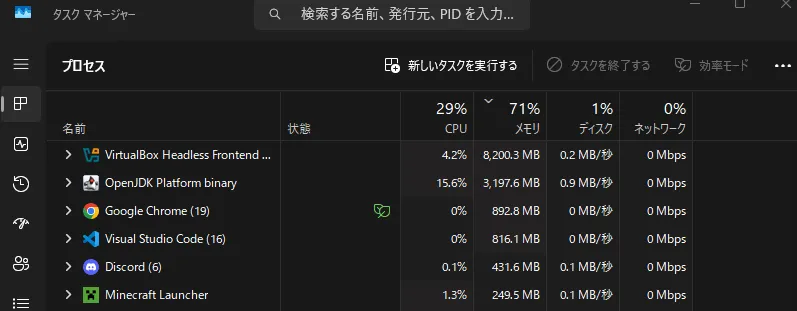
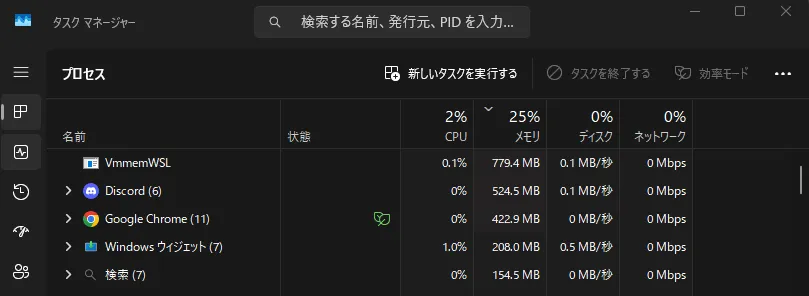
VirtualBoxの画像とは、稼働中のサービスや負荷を揃えた比較ではありません。779.4MBという表示だけを根拠に、設定の効果や移行による削減量を算出することはできません。
取得・インストール・起動を順に切り分ける
今回の作業では、固定URLからの取得に失敗した後、リリース情報からZIPを取得してインストーラーの完了まで進みました。取得できたか、展開できたか、Linuxを起動できたかを順番に確かめると、どこで止まったかを判断しやすくなります。
リソース制限も、設定ファイルを書くだけで終えず、再起動後にLinuxが認識している値を確認するところまでが一組です。当時の記録で確認できるインストーラーの完了と、この記事で補足した起動・設定適用の確認方法を分けて紹介しました。